Blunkoo
← Todas las guías
← All guides
← Todos os guias
← Tous les guides

Más guías · 1 minuto

Días sin clases y vacaciones

Marca feriados y vacaciones para que no suene la alarma de recoger ni salga «Preparar mañana».

1

Abre «Días sin clases»

Ve a «Más → Días sin clases».
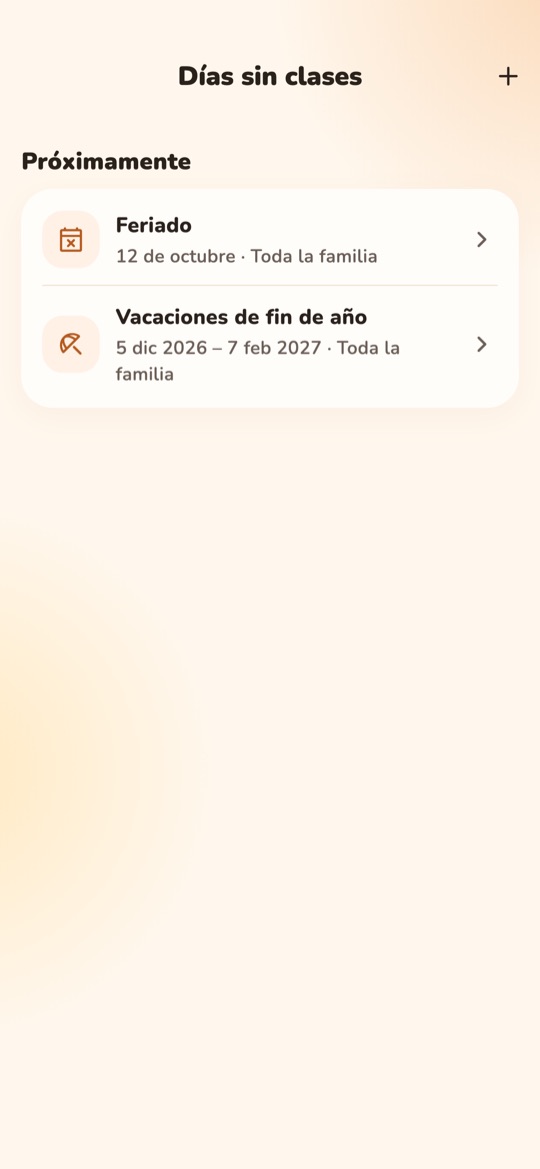
Captura: Abre «Días sin clases»
2

Agrega el día o las vacaciones

Toca «+», ponle un nombre si quieres, elige desde y hasta cuándo y para quién (toda la familia o un hijo).
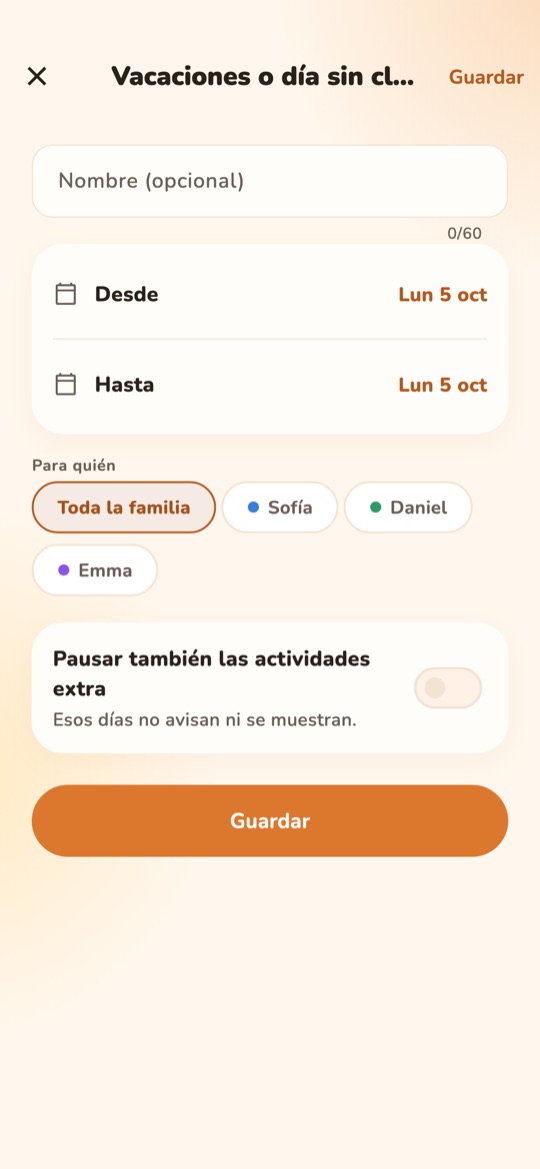
Captura: Agrega el día o las vacaciones
3

Decide las actividades

Si también se pausan el fútbol o el piano esos días, activa «Pausar también las actividades extra».

Consejo: Al cargar el año lectivo, Blunkoo puede agregar solas las vacaciones entre periodos.
More guides · 1 minute

Days off and school breaks

Mark holidays and breaks so the pickup alarm doesn’t ring and “Prepare for tomorrow” doesn’t show up.

1

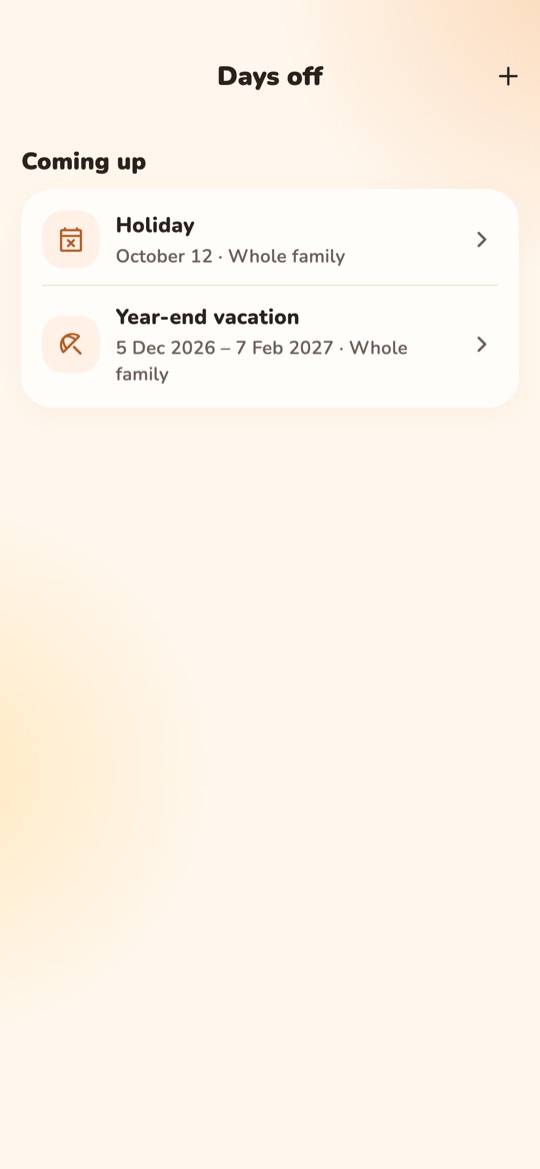
Open “Days off”

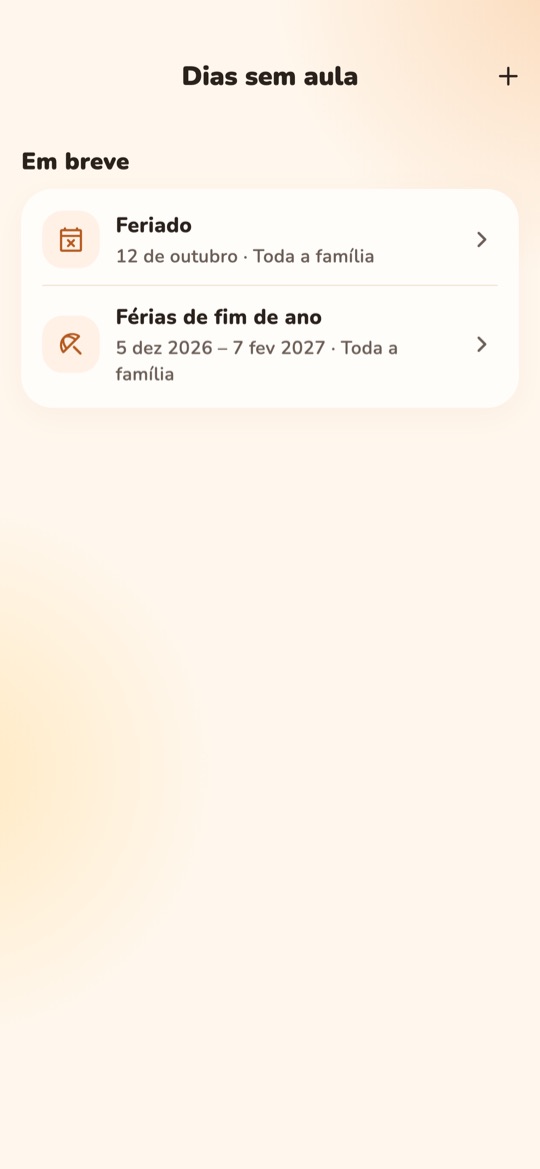
Go to “More → Days off”.

Screenshot: Open “Days off”
2

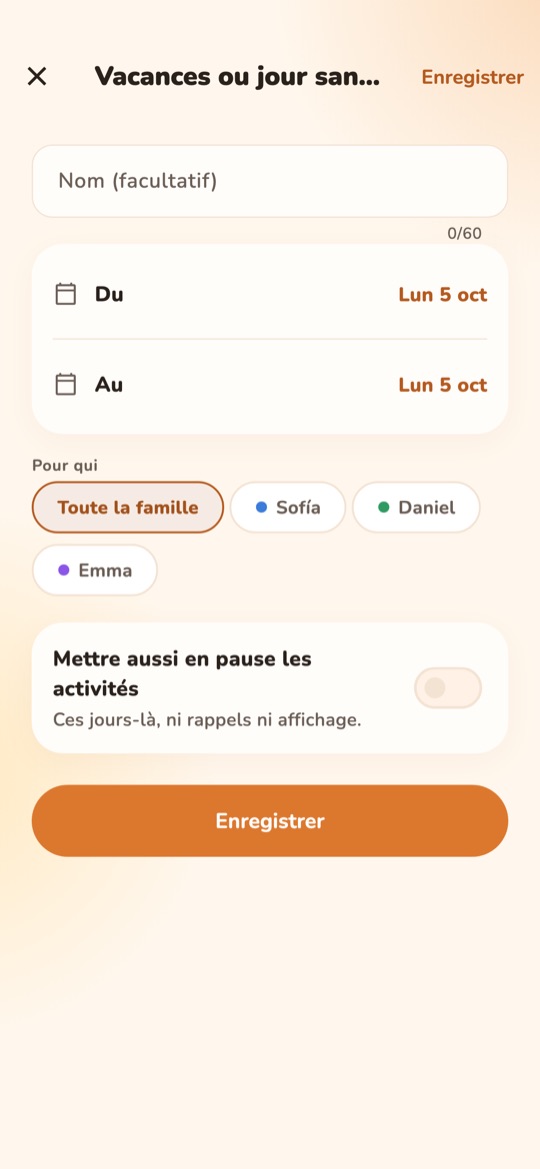
Add the day or the break

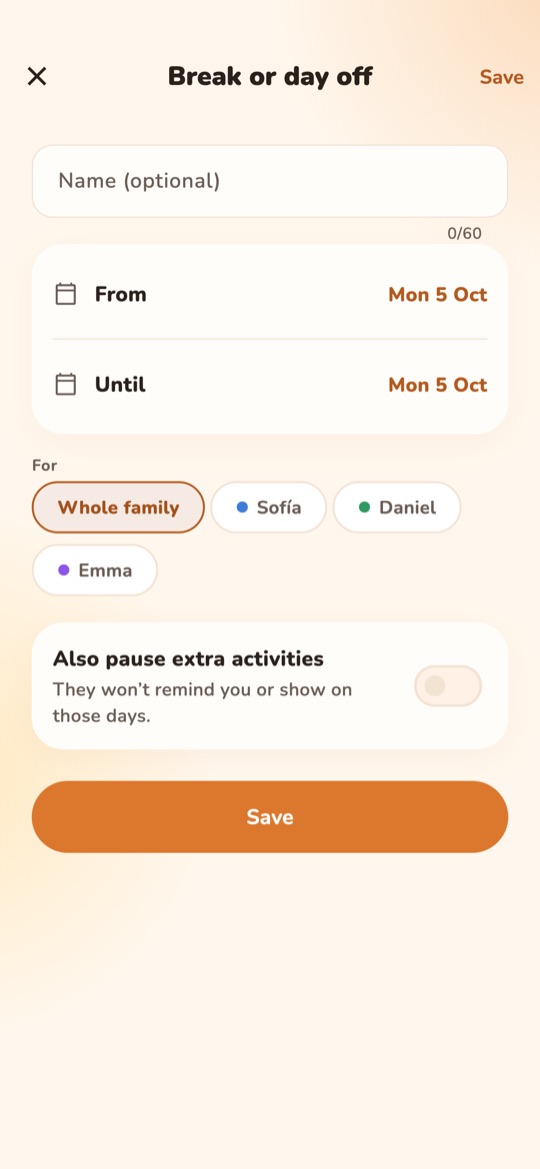
Tap “+”, give it a name if you like, choose from and to, and who it’s for (the whole family or one kid).

Screenshot: Add the day or the break
3

Decide about activities

If soccer or piano also stop those days, turn on pausing extra activities too.

Tip: When you add the school year, Blunkoo can add the breaks between terms for you.

Mais guias · 1 minuto

Dias sem aula e férias

Marque feriados e férias para o alarme de buscar não tocar e «Preparar amanhã» não aparecer.

1

Abra «Dias sem aula»

Vá em «Mais → Dias sem aula».

Captura: Abra «Dias sem aula»
2

Adicione o dia ou as férias

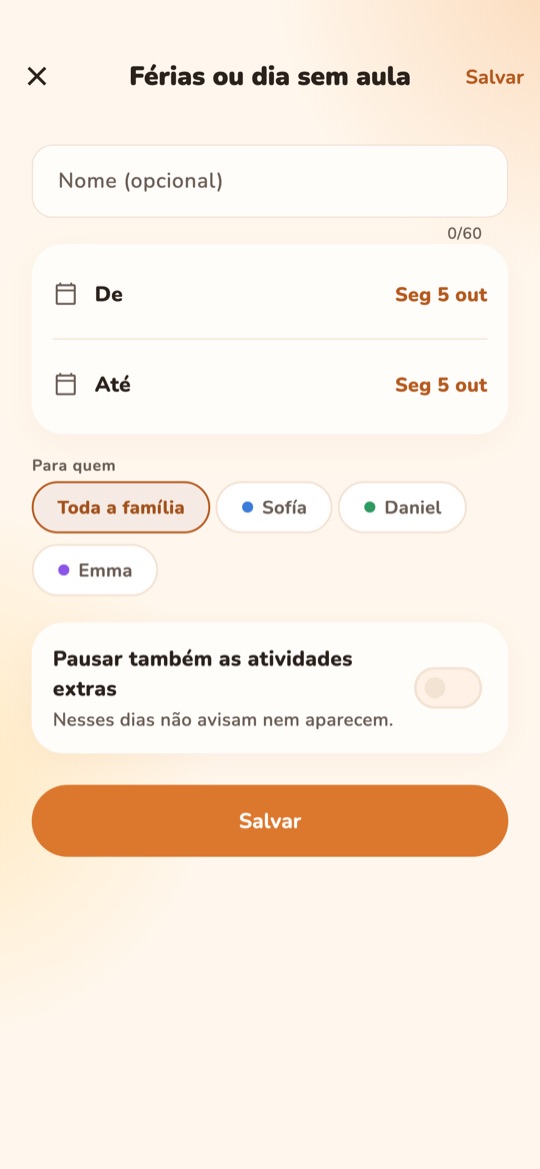
Toque em «+», dê um nome se quiser, escolha de quando até quando e para quem (a família toda ou um filho).

Captura: Adicione o dia ou as férias
3

Decida sobre as atividades

Se o futebol ou o piano também param nesses dias, ative a pausa das atividades extras.

Dica: Ao adicionar o ano letivo, o Blunkoo pode adicionar sozinho as férias entre os períodos.

Plus de guides · 1 minute

Jours sans cours et vacances

Indiquez les jours fériés et les vacances pour que l’alarme de sortie ne sonne pas et que « Préparer demain » n’apparaisse pas.

1

Ouvrez « Jours sans cours »

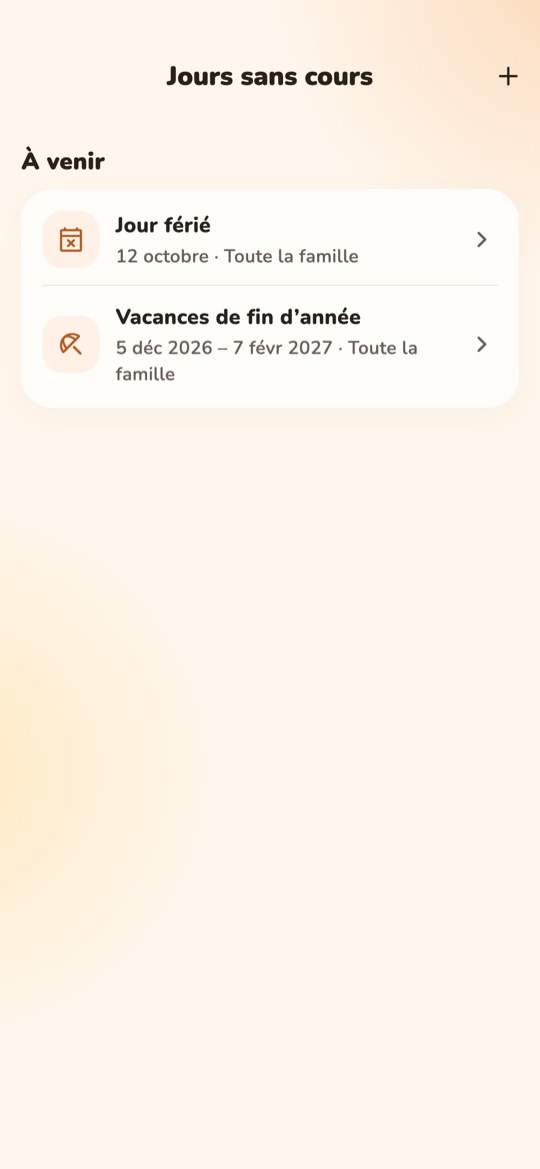
Allez dans « Plus → Jours sans cours ».

Capture : Ouvrez « Jours sans cours »
2

Ajoutez le jour ou les vacances

Touchez « + », donnez un nom si vous voulez, choisissez du… au… et pour qui (toute la famille ou un enfant).

Capture : Ajoutez le jour ou les vacances
3

Décidez pour les activités

Si le foot ou le piano s’arrêtent aussi ces jours-là, activez la pause des activités extrascolaires.

Astuce : En ajoutant l’année scolaire, Blunkoo peut ajouter tout seul les vacances entre les périodes.