Blunkoo
← Todas las guías
← All guides
← Todos os guias
← Tous les guides

Más guías · 2 minutos

Una circular para varios hijos

Cuando una circular es para varios hijos, o para toda la familia, Blunkoo lo anota una vez para cada uno.

1

Escanea la circular

Toca «+» → «Escanear» y toma la foto.
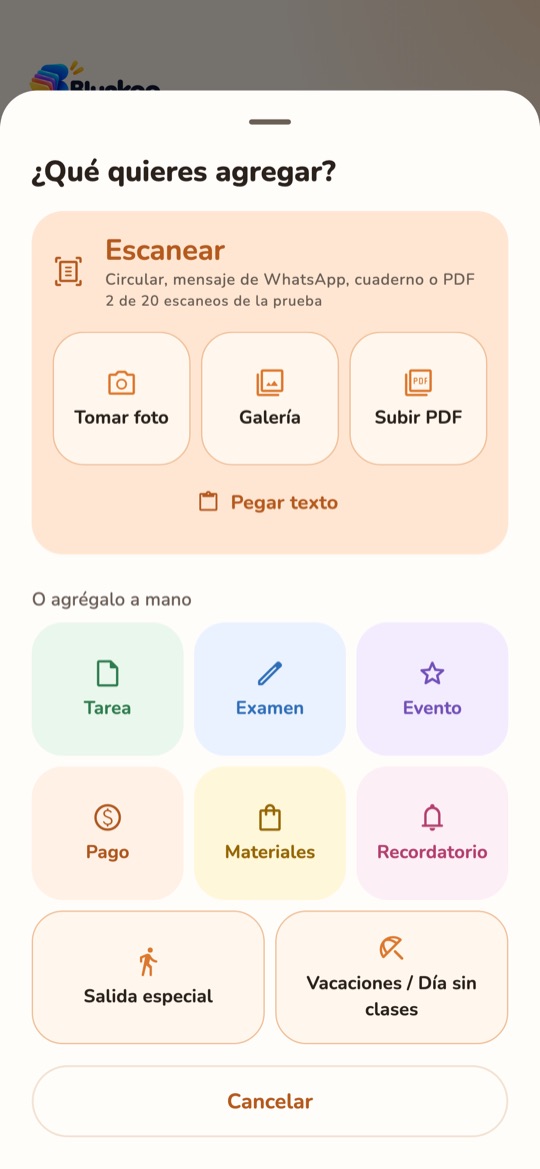
Captura: Escanea la circular
2

Elige para quién es

En cada cosa encontrada, en «Para», elige un hijo, varios o «Toda la familia».
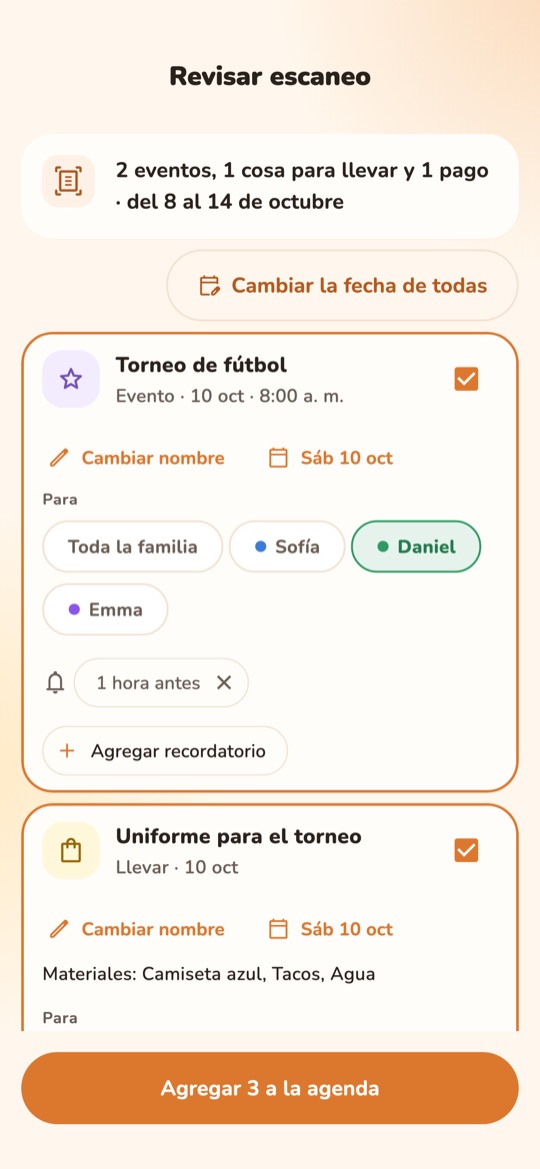
Captura: Elige para quién es
3

Revisa la Agenda

Cada hijo la ve con su color. Si marcas una tarea como hecha, solo cambia la de ese hijo.

Consejo: Si el torneo de fútbol es para Daniel y Emma, elige a los dos: cada uno recibe su recordatorio.
More guides · 2 minutes

One notice for several kids

When a notice is for several kids, or the whole family, Blunkoo adds it once for each of them.

1

Scan the notice

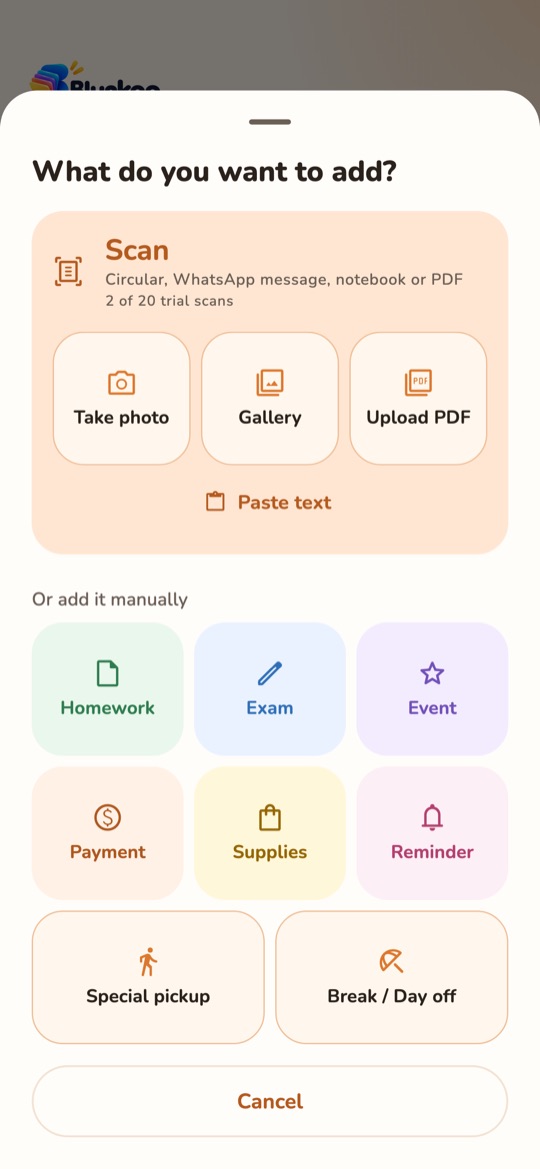
Tap “+” → “Scan” and take the photo.

Screenshot: Scan the notice
2

Choose who it’s for

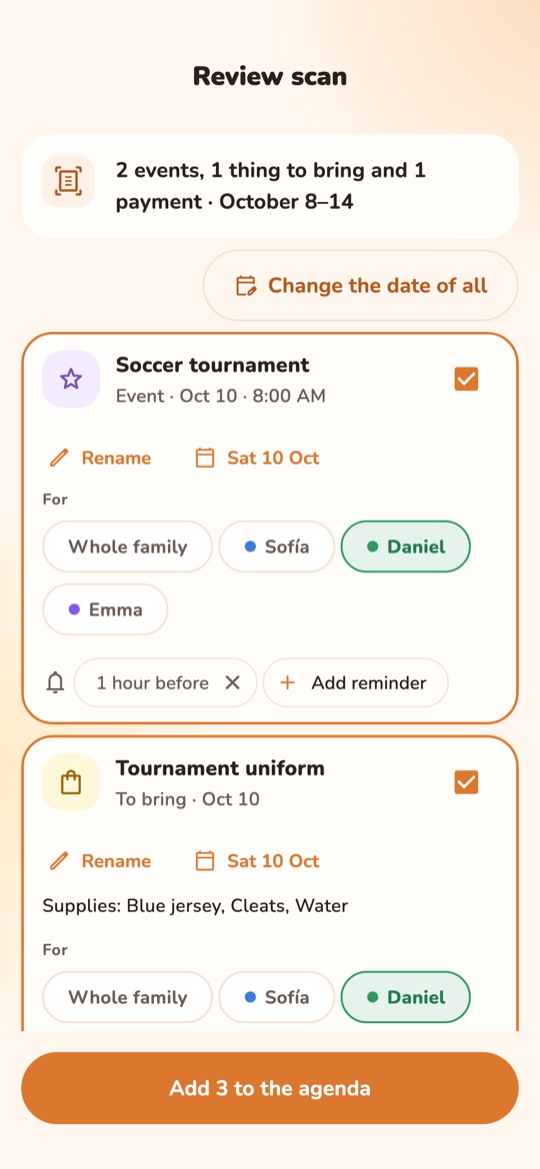
For each item found, under “For”, choose one kid, several, or “Whole family”.

Screenshot: Choose who it’s for
3

Check the Agenda

Each kid sees it in their color. If you mark homework as done, only that kid’s changes.

Tip: If the soccer tournament is for Daniel and Emma, choose both: each gets their own reminder.

Mais guias · 2 minutos

Uma circular para vários filhos

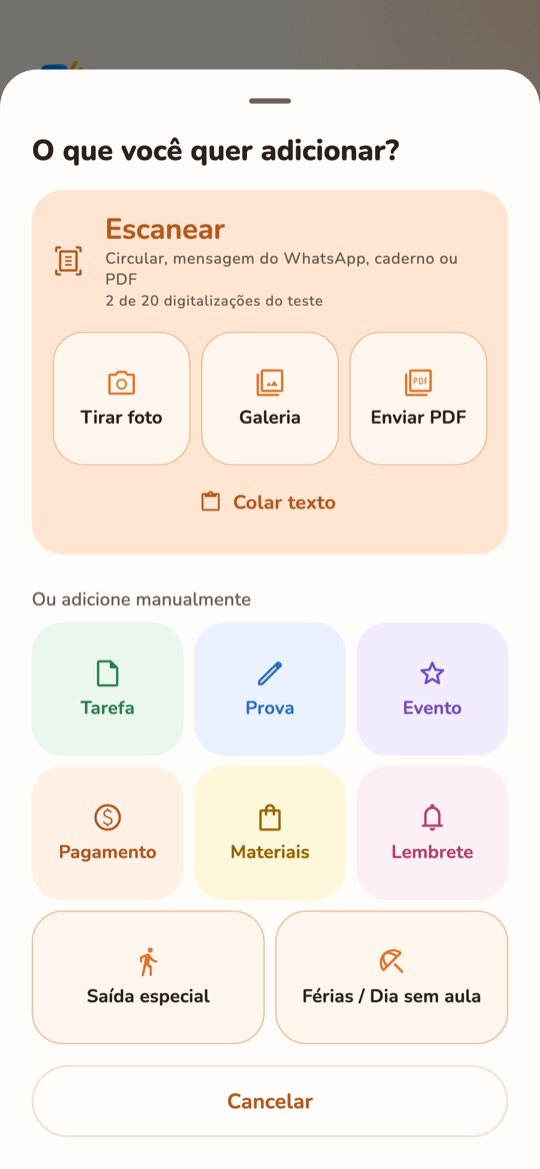
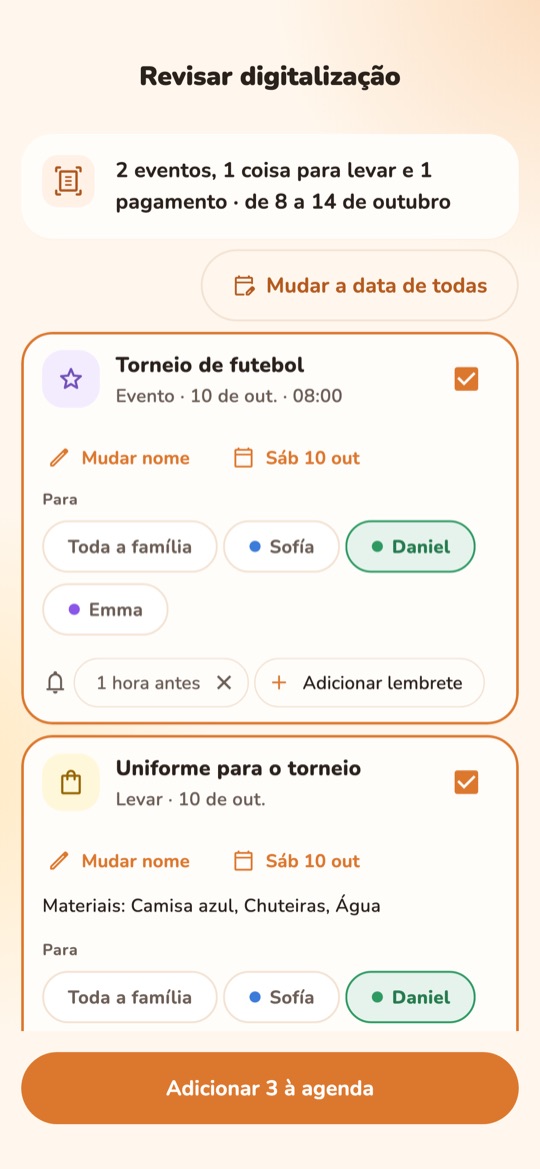
Quando uma circular é para vários filhos, ou para a família toda, o Blunkoo anota uma vez para cada um.

1

Escaneie a circular

Toque em «+» → «Escanear» e tire a foto.

Captura: Escaneie a circular
2

Escolha para quem é

Em cada item encontrado, em «Para», escolha um filho, vários ou «Toda a família».

Captura: Escolha para quem é
3

Confira a Agenda

Cada filho vê com sua cor. Se você marca uma tarefa como feita, só muda a daquele filho.

Dica: Se o torneio de futebol é para Daniel e Emma, escolha os dois: cada um recebe seu lembrete.

Plus de guides · 2 minutes

Une circulaire pour plusieurs enfants

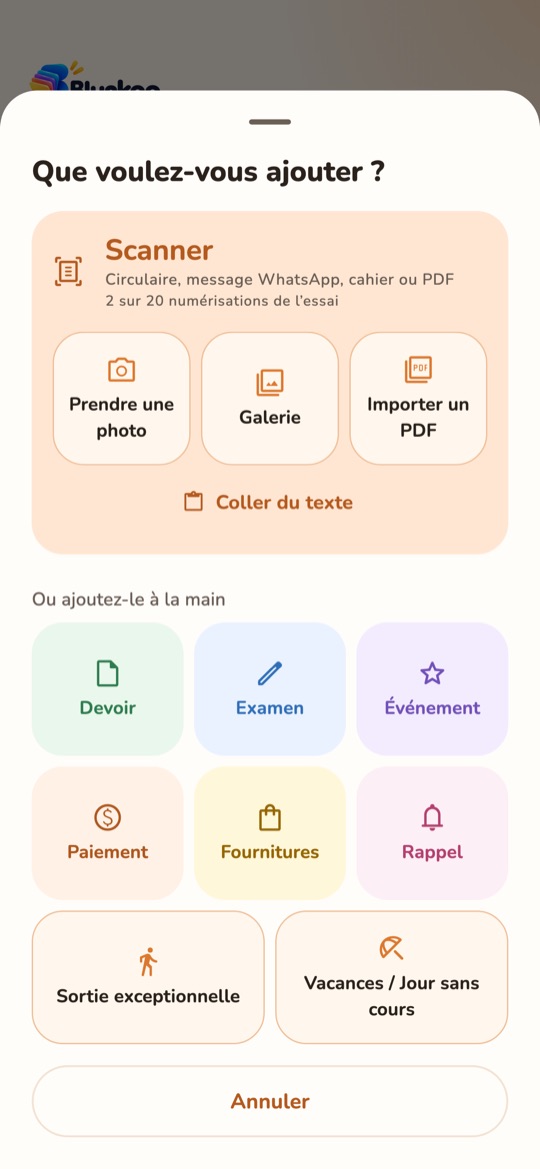
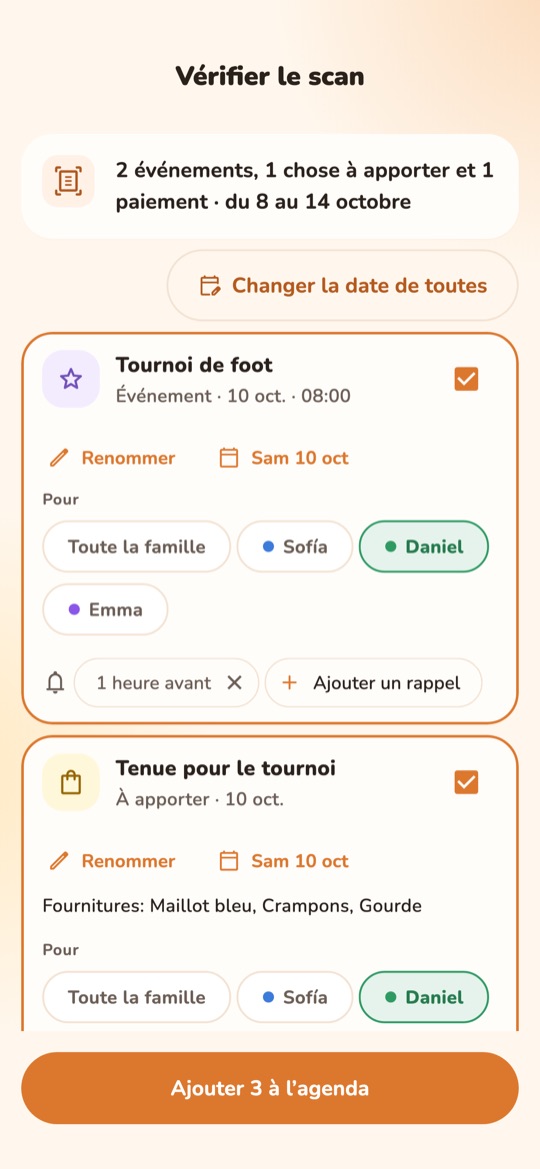
Quand une circulaire concerne plusieurs enfants, ou toute la famille, Blunkoo la note une fois pour chacun.

1

Scannez la circulaire

Touchez « + » → « Scanner » et prenez la photo.

Capture : Scannez la circulaire
2

Choisissez pour qui

Pour chaque élément trouvé, dans « Pour », choisissez un enfant, plusieurs ou « Toute la famille ».

Capture : Choisissez pour qui
3

Vérifiez l’Agenda

Chaque enfant le voit avec sa couleur. Si vous cochez un devoir comme fait, seul celui de cet enfant change.

Astuce : Si le tournoi de foot est pour Daniel et Emma, choisissez les deux : chacun reçoit son rappel.