Blunkoo
← Todas las guías
← All guides
← Todos os guias
← Tous les guides

Modo Personal · Paso 2 de 5 · 3 minutos

Carga tu horario de clases

Con tu horario, Blunkoo te muestra tu próxima clase y qué preparar para mañana.

1

Abre tu horario

En «Materias», cambia a «Horario».
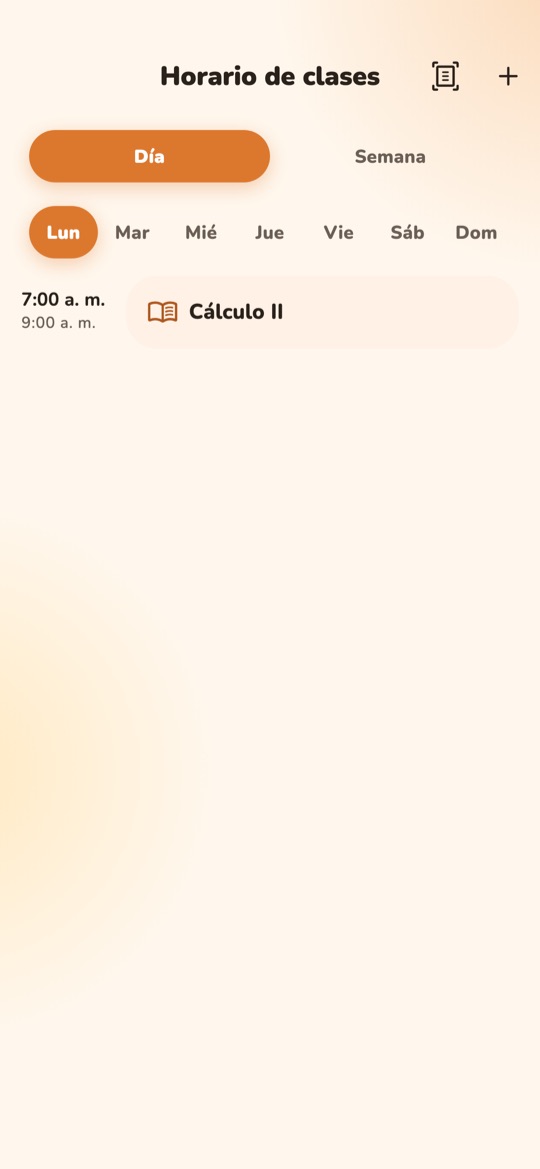
Captura: Abre tu horario
2

Agrega tus clases

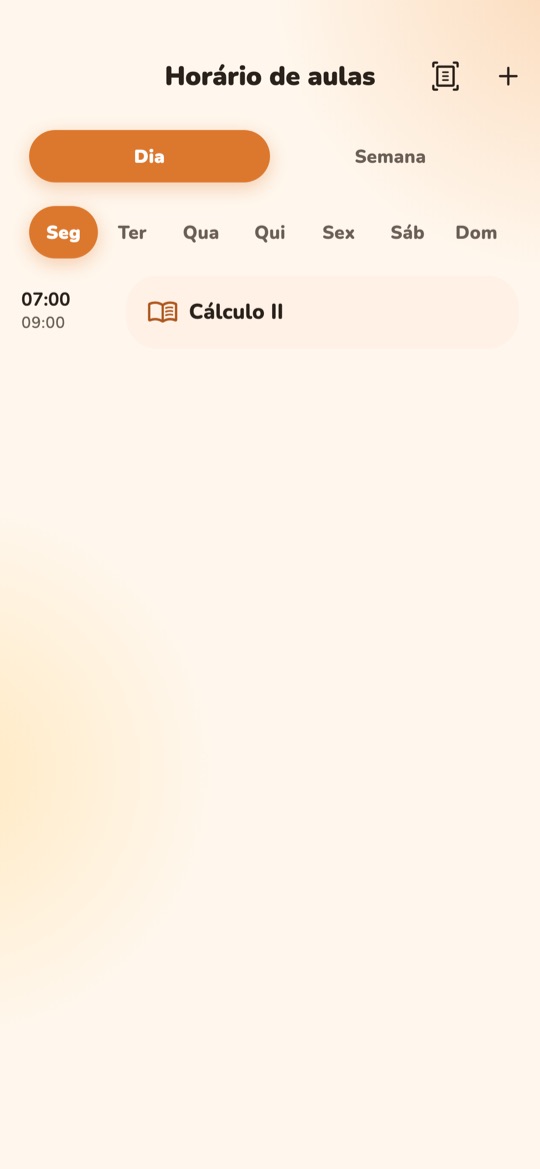
Toca «+» y elige el día, la materia y la hora. O toca el ícono de escanear y toma una foto de tu horario.

3

Revisa la semana

Cambia entre «Día» y «Semana». Tu próxima clase sale destacada en Inicio.

Consejo: Al terminar el curso, «Preparar el próximo año» te ayuda a cargar el horario nuevo.
Personal mode · Step 2 of 5 · 3 minutes

Add your class schedule

With your schedule, Blunkoo shows your next class and what to get ready for tomorrow.

1

Open your schedule

In “Subjects”, switch to “Schedule”.

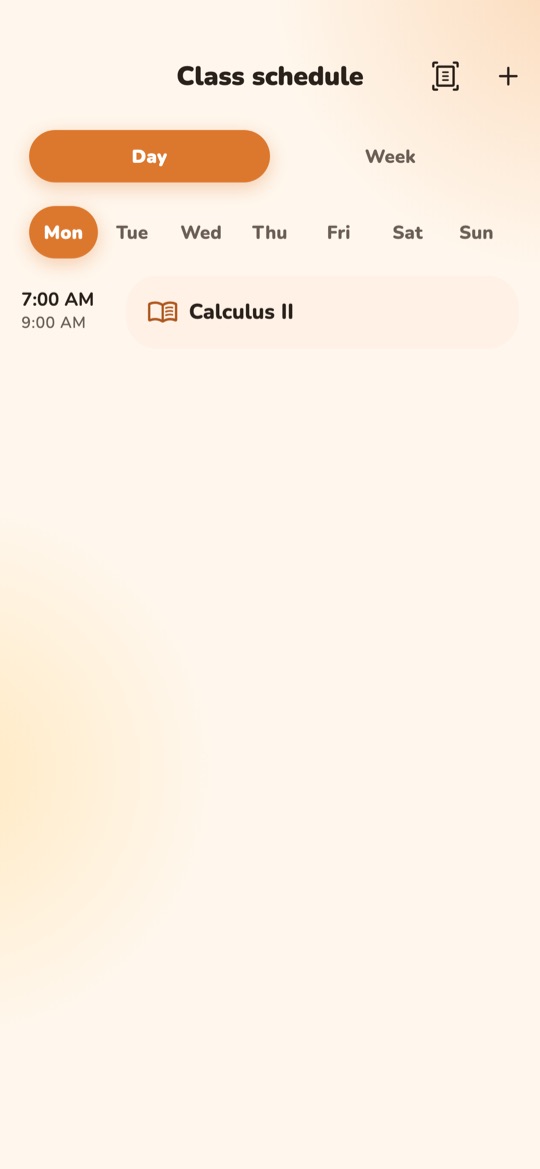
Screenshot: Open your schedule
2

Add your classes

Tap “+” and choose the day, subject and time. Or tap the scan icon and take a photo of your schedule.

3

Check the week

Switch between “Day” and “Week”. Your next class is highlighted on Home.

Tip: When the year ends, “Get next year ready” helps you add the new schedule.

Modo Pessoal · Passo 2 de 5 · 3 minutos

Adicione seu horário de aulas

Com seu horário, o Blunkoo mostra sua próxima aula e o que preparar para amanhã.

1

Abra seu horário

Em «Matérias», mude para «Horário».

Captura: Abra seu horário
2

Adicione suas aulas

Toque em «+» e escolha o dia, a matéria e a hora. Ou toque no ícone de escanear e tire uma foto do seu horário.

3

Confira a semana

Alterne entre «Dia» e «Semana». Sua próxima aula aparece em destaque no Início.

Dica: No fim do ano, «Preparar o próximo ano» ajuda você a adicionar o horário novo.

Mode Personnel · Étape 2 sur 5 · 3 minutes

Ajoutez votre emploi du temps

Avec votre emploi du temps, Blunkoo montre votre prochain cours et quoi préparer pour demain.

1

Ouvrez votre emploi du temps

Dans « Matières », passez à « Horaires ».

Capture : Ouvrez votre emploi du temps
2

Ajoutez vos cours

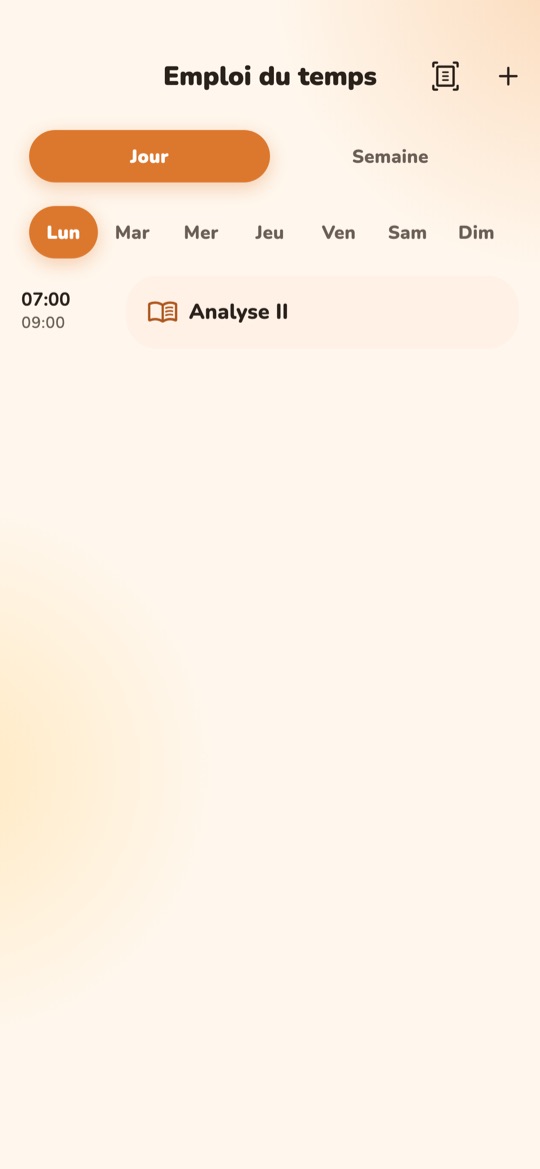
Touchez « + » et choisissez le jour, la matière et l’heure. Ou touchez l’icône de scan et prenez en photo votre emploi du temps.

3

Vérifiez la semaine

Passez de « Jour » à « Semaine ». Votre prochain cours est mis en avant dans l’Accueil.

Astuce : En fin d’année, « Préparer l’année prochaine » vous aide à ajouter le nouvel emploi du temps.