Blunkoo
← Todas las guías
← All guides
← Todos os guias
← Tous les guides

Modo Personal · Paso 3 de 5 · 2 minutos

Escanea tu primera tarea o aviso

Toma una foto del programa del curso, del cuaderno o de un aviso, y Blunkoo te propone las tareas y los exámenes.

1

Toca «+» y elige «Escanear»

Usa «Tomar foto», «Galería», «Subir PDF» o «Pegar texto».
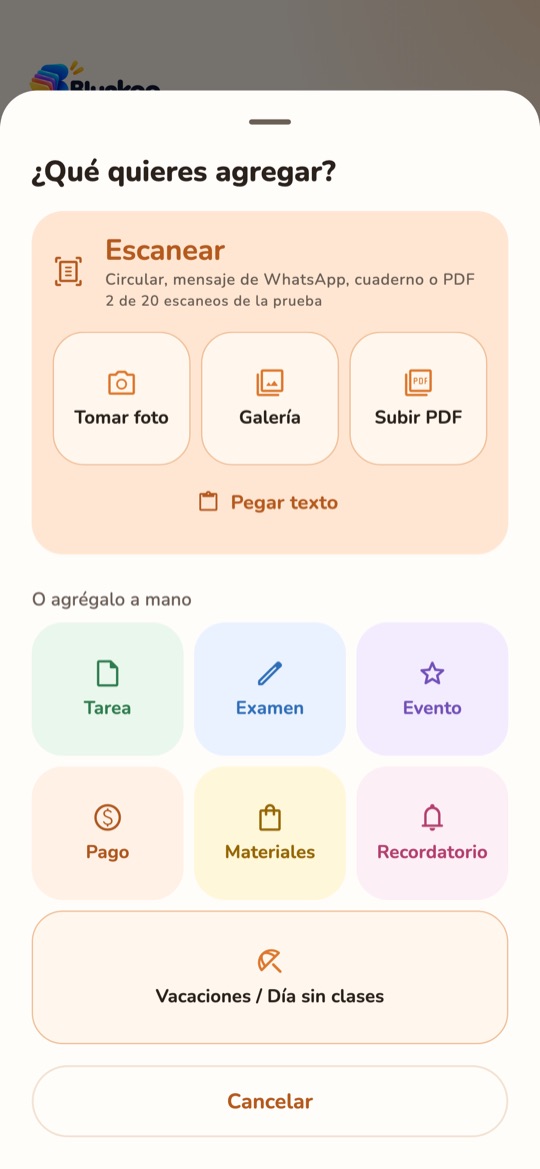
Captura: Toca «+» y elige «Escanear»
2

Revisa lo que encontró

Corrige fechas y materias, y quita lo que no quieras.

3

Toca «Agregar»

Nada se guarda sin tu confirmación.

Consejo: Un PDF con el programa del curso completo es lo que más tiempo te ahorra.
Personal mode · Step 3 of 5 · 2 minutes

Scan your first assignment or notice

Take a photo of the course outline, your notebook or a notice, and Blunkoo suggests the assignments and tests.

1

Tap “+” and choose “Scan”

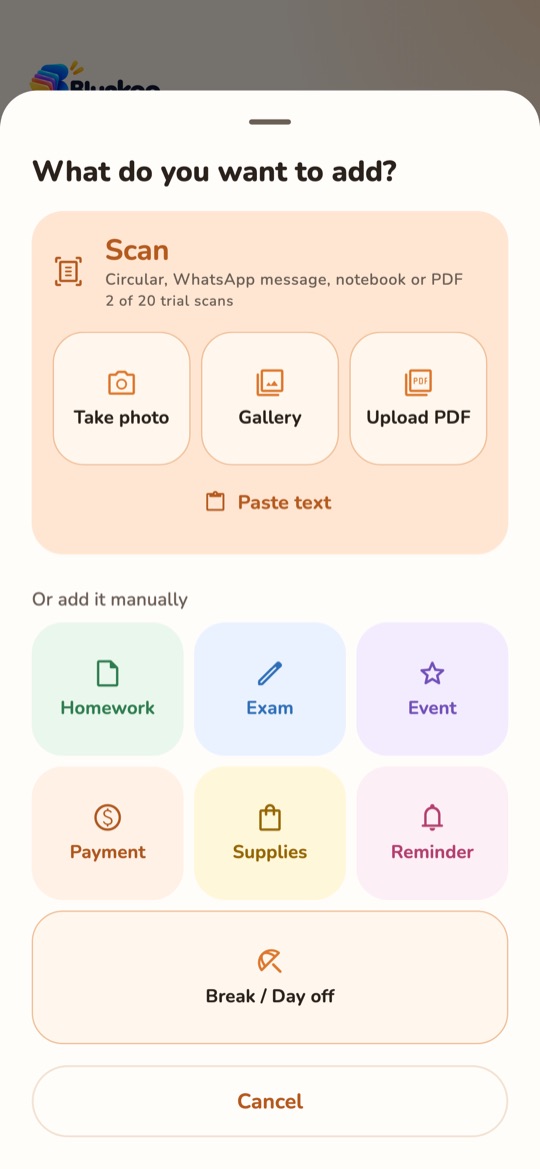
Use “Take photo”, “Gallery”, “Upload PDF” or “Paste text”.

Screenshot: Tap “+” and choose “Scan”
2

Check what it found

Fix dates and subjects, and remove what you don’t want.

3

Tap “Add”

Nothing is saved until you confirm.

Tip: A PDF of the full course outline saves you the most time.

Modo Pessoal · Passo 3 de 5 · 2 minutos

Escaneie sua primeira tarefa ou aviso

Tire uma foto do programa do curso, do caderno ou de um aviso, e o Blunkoo sugere as tarefas e provas.

1

Toque em «+» e escolha «Escanear»

Use «Tirar foto», «Galeria», «Enviar PDF» ou «Colar texto».

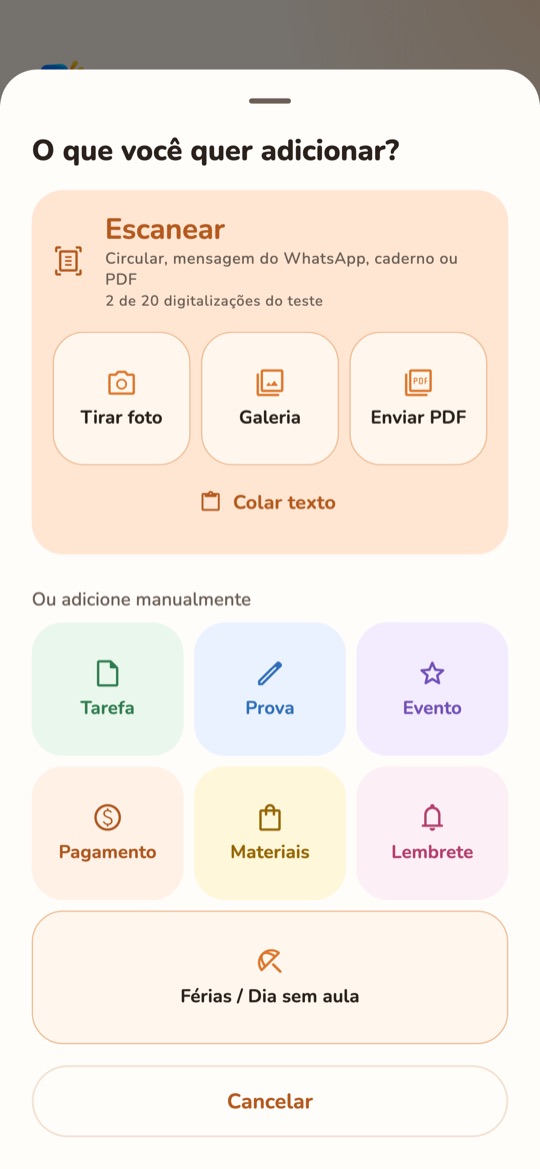
Captura: Toque em «+» e escolha «Escanear»
2

Confira o que ele encontrou

Corrija datas e matérias, e tire o que não quiser.

3

Toque em «Adicionar»

Nada é salvo sem a sua confirmação.

Dica: Um PDF com o programa completo do curso é o que mais economiza tempo.

Mode Personnel · Étape 3 sur 5 · 2 minutes

Scannez votre premier devoir ou avis

Prenez en photo le programme du cours, votre cahier ou un avis, et Blunkoo propose les devoirs et contrôles.

1

Touchez « + » et choisissez « Scanner »

Utilisez « Prendre une photo », « Galerie », « Importer un PDF » ou « Coller du texte ».

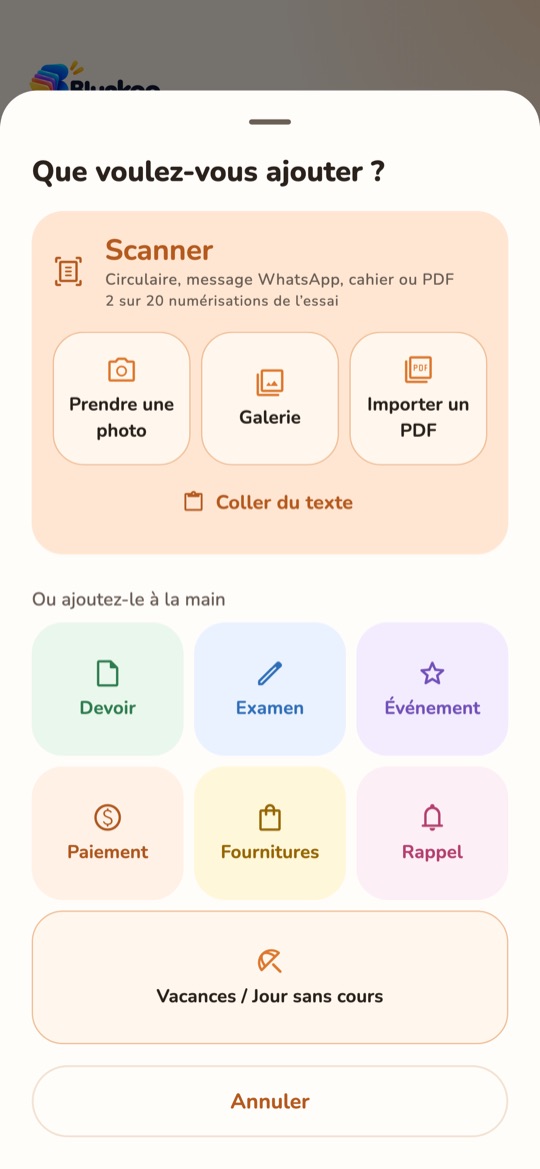
Capture : Touchez « + » et choisissez « Scanner »
2

Vérifiez ce qu’il a trouvé

Corrigez dates et matières, et retirez ce que vous ne voulez pas.

3

Touchez « Ajouter »

Rien n’est enregistré sans votre confirmation.

Astuce : Un PDF du programme complet du cours est ce qui vous fait gagner le plus de temps.